I det här avsnittet: Upptäck MetaShare
Så hittar du rätt dokument i SharePoint och Teams
Sökfunktionen i Microsoft 365 är inte trasig. Den vet bara ingenting om era dokument utöver orden som står i dem. MetaShare låter dig söka på vad dokumentet är: kund, projekt, dokumenttyp, status och ansvarig.
Från alla dokument till rätt dokument
Ett filter i taget
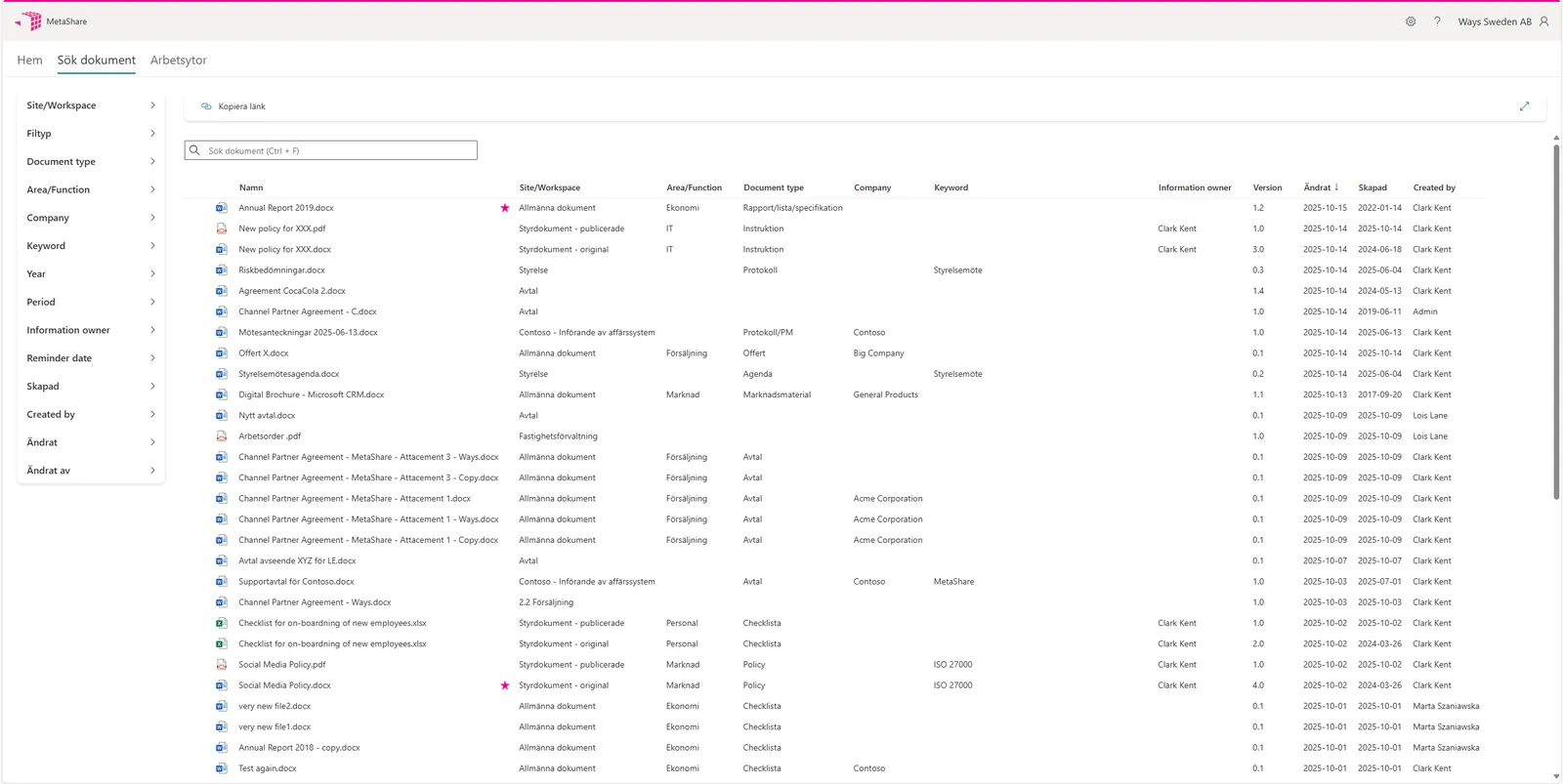
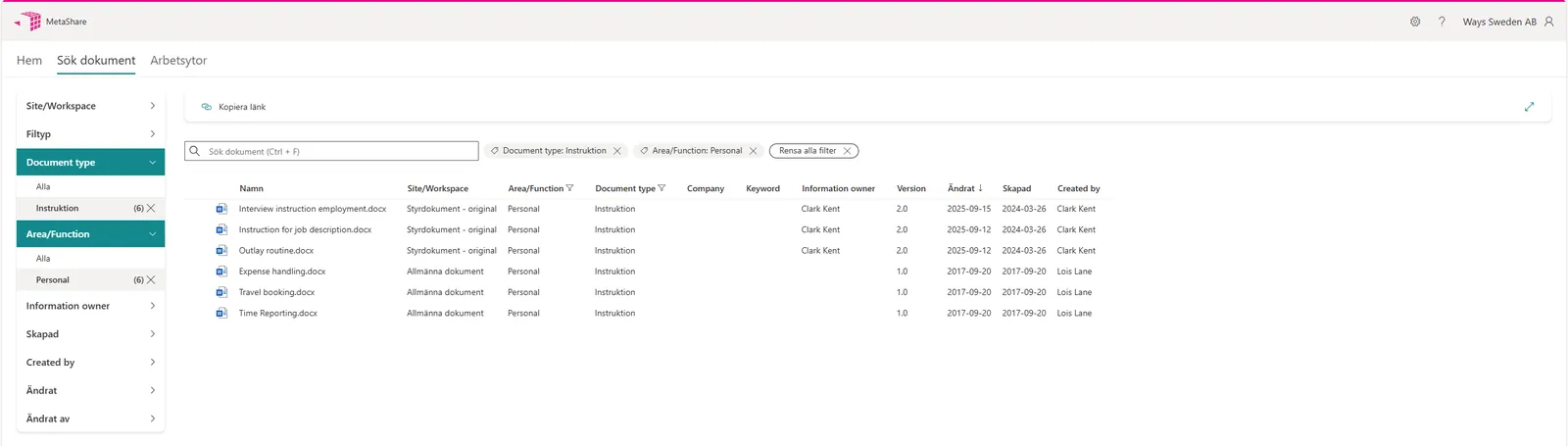
Varje filter du väljer gör listan kortare. Det är samma sak som när du handlar på nätet: du väljer märke, storlek och färg tills bara det du letar efter är kvar. Det går snabbare att hitta rätt dokument med filter än att leta i mappar.
Därför räcker inte sökningen i dag
Sökmotorn i Microsoft 365 matchar ord inne i dokumenten. Den vet inte att det du öppnar är en publicerad rutin från i fjol, ägd av kvalitetsavdelningen, eller att det finns en nyare variant i ett annat team. Resultatet blir ofta en lång träfflista utan bra sätt att smalna av, där ett gammalt utkast kan hamna lika högt som dokumentet som faktiskt gäller.
Mapparna hjälper inte heller, av en enkel anledning: ett dokument kan bara ligga i en mapp. Den som byggde mappstrukturen hittar i den. Alla andra får gissa, öppna, stänga och fråga en kollega. Ju fler arbetsytor ni har i Teams och SharePoint, desto större blir problemet.
Sök på vad dokumentet är, inte var det ligger
I MetaShare bär varje dokument med sig uppgifter som beskriver det, så kallad metadata. Det kan vara dokumenttyp, kund, projekt, process, status, ansvarig och datum. Det är på de uppgifterna du söker och filtrerar, i stället för att navigera dig fram genom mappar och arbetsytor.
Det är därför du hittar rätt även i sådant du inte skapat själv: rapporten en kollega skrev i våras, förra årets projekt eller underlaget från en avdelning du aldrig arbetat på.
Så söker du i MetaShare
- Filtrera i stället för att bläddra. Du ser hur många dokument varje filterval ger innan du klickar, och bara val som ger träffar visas.
- Kombinera fritext och filter. Skriv ett par ord och begränsa till rätt projekt, år eller status. Avancerad sökning med AND, OR och NOT finns för den som vill.
- Läs av träfflistan utan att öppna något. Resultatet visas som en tabell med metadata i kolumner som du kan sortera på. Metadata som ägare, status och datum kan visas direkt i listan.
- Spara och dela en sökning. Sökningen ligger i adressen, så du kan spara den som favorit eller skicka länken till en kollega i stället för en fil.
- Sök i flera arbetsytor på en gång. SharePoint, Teams och OneDrive söks samtidigt, i stället för en arbetsyta i taget. Du ser bara det du har behörighet till.
Vad som gör informationen tillförlitlig
Att hitta något är en sak. Att veta att det är rätt sak är svårare. Det som avgör skillnaden är inte sökfunktionen, utan vad som finns runt dokumentet.
- Ett original i stället för fem kopior. Dokumentet finns på ett ställe med sin versionshistorik, i stället för i spridda kopior i mappar och mejltrådar.
- Synlig ägare. Du ser vem som ansvarar för dokumentet och vem du ska fråga.
- Utkast eller publicerat. Statusen syns i träfflistan, så du vet om dokumentet går att luta sig mot.
- Datum för senaste granskning. Ett dokument som inte setts över på tre år ser annorlunda ut än ett som granskades förra månaden.
Kvaliteten byggs in från början
Metadata fungerar bara om den finns. Därför hålls kvaliteten uppe av hur dokumenten skapas, inte av att någon rensar i efterhand. Obligatorisk metadata gör att dokumenten beskrivs när de sparas, och den som saknar uppgifter ser det direkt som en uppgift i MetaShare. Uppgifter som är gemensamma för en hel arbetsyta, till exempel projekt eller kund, kan ärvas automatiskt av dokumenten så att ingen behöver fylla i samma sak två gånger.
Vanliga frågor om sök och filter
Kan jag söka i dokument i Teams och OneDrive?
Ja. MetaShare söker i SharePoint, Teams och OneDrive samtidigt, men bara i dokument du har behörighet till.
Måste vi sluta använda mappar?
Nej. Mappar kan finnas kvar där de gör nytta. Det som gör skillnad är att dokumenten också beskrivs med metadata, så att de går att hitta oavsett mapp.
Fungerar vanlig sökning i Microsoft 365 som förut?
Ja. MetaShare tar inte bort något. Metadata som dokumenten får i MetaShare ligger i SharePoint och kan även användas av Microsoft Search och Copilot.
Läs också
”MetaShare har gjort det möjligt för oss att använda SharePoint fullt ut för dokumenthantering, samarbete och taggning, vilket har gjort det enklare att hitta och söka efter dokument.”